

O seu celular começou a dar avisos de “Pouco espaço de armazenamento” e você não entende o porquê? Você apaga meia dúzia de fotos, mas o aviso volta no dia seguinte? O problema pode não ser o que você guarda (fotos e vídeos), mas sim o que os seus aplicativos estão fazendo escondidos.
Alguns aplicativos são verdadeiros “comilões” de memória. O Instagram guarda cada imagem que você vê; o Spotify guarda as músicas para ouvir offline; e os jogos modernos podem ocupar o espaço de mil fotos de uma só vez.
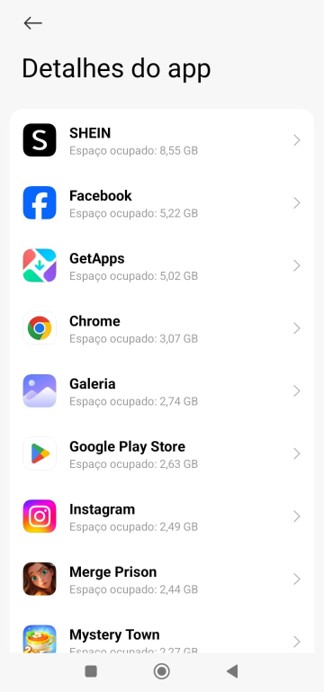
Neste guia, vamos te ensinar a abrir a “caixa-preta” do seu celular e ver o ranking de quais aplicativos estão ocupando mais espaço. Assim, você pode tomar decisões inteligentes: apagar apenas o que realmente faz diferença.
1. Memória de Armazenamento vs. Memória RAM: Entenda a Diferença
Antes de irmos para os botões, é importante saber que existem dois tipos de “memória” que podem estar cheias:
- Armazenamento (O Armário): É onde ficam suas fotos, vídeos e os aplicativos instalados. Se ela encher, você não consegue tirar novas fotos ou baixar nada. É nesta que vamos focar hoje.
- RAM (A Mesa de Trabalho): É o que o celular usa para rodar os apps agora. Se ela estiver cheia, o celular fica lento e “travando”.
2. No Android: Como ver o Ranking de Espaço
O Android permite ver exatamente quantos Gigabytes (GB) ou Megabytes (MB) cada app ocupa, incluindo o “lixo” (cache) que ele juntou.
- Vá em Configurações.
- Procure pela opção Assistência do Aparelho e Bateria (ou apenas Armazenamento em alguns modelos).
- Toque em Armazenamento.
- Lá, você verá um gráfico colorido. Toque em Aplicativos.
- A Dica de Ouro: Toque no ícone de “filtro” ou “ordenar” e escolha Tamanho.
Pronto! Os maiores vilões aparecerão no topo da lista. Se você vir um app que não usa há meses ocupando 2GB, é hora de desinstalar.
3. No iPhone (iOS): Como ver o Uso de Espaço
No iPhone, o caminho é direto e muito visual:
- Abra os Ajustes.
- Vá em Geral.
- Toque em Armazenamento do iPhone.
- Aguarde alguns segundos enquanto o sistema calcula. Abaixo do gráfico, aparecerá a lista de todos os seus apps, ordenados do mais pesado para o mais leve.
O iPhone ainda te dá sugestões, como “Desinstalar Apps Não Usados”, que remove o app mas mantém seus dados salvos caso você queira baixá-lo de novo um dia.
4. Quem costuma estar no topo da lista?
Se você está na dúvida se o tamanho de um app é “normal”, confira os suspeitos usuais:
- WhatsApp: Pode chegar a 10GB ou 20GB se você não limpa os vídeos de grupos.
- Instagram e TikTok: Acumulam muito “Cache” (arquivos temporários) das fotos e vídeos que você assiste.
- Spotify / Deezer / YouTube Premium: Se você baixa músicas ou vídeos para ver offline, eles ocupam muito espaço.
- Navegador (Chrome ou Safari): Se você nunca limpa o histórico, ele vai “engordando” com o tempo.
Veja também:
5. O que fazer ao encontrar um aplicativo pesado?
Você tem três caminhos:
- Desinstalar: Se você não usa o app, essa é a melhor opção.
- Limpar o Cache: Se o app é importante (como o Instagram), limpe apenas o cache. Isso libera espaço sem você precisar desinstalar ou colocar a senha de novo.
- Fazer a limpeza interna: No caso do WhatsApp ou Spotify, entre no próprio app e apague as conversas velhas ou músicas que você não ouve mais.
Veja também:

Descobrir qual aplicativo está consumindo sua memória é como acender a luz em um quarto escuro: você para de chutar os móveis e vai direto ao problema. Faça essa checagem uma vez por mês para garantir que seu celular esteja sempre leve e rápido.
Qual aplicativo é o maior vilão do seu celular hoje? Você se surpreendeu com algum tamanho na lista? Conte para nós nos comentários!
Gostou dessa dica? Às vezes, o culpado não é um app que você baixou, mas sim aqueles que já vieram “de fábrica” no celular. No próximo artigo, veja: 4. Guia para desinstalar aplicativos pré-instalados (Bloatware) no Android!