

Você acabou de comprar um celular zerinho, mas ao abrir o menu, encontra aplicativos de redes sociais, jogos desconhecidos e ferramentas da própria fabricante que você sabe que nunca vai usar. Para piorar, ao tentar apagar, você percebe que o botão “Desinstalar” simplesmente não existe para eles.
Esses são os Bloatware. Eles ocupam espaço precioso de armazenamento, consomem sua memória RAM e, em alguns casos, até gastam sua bateria rodando escondidos.
Embora as fabricantes tentem “prender” esses apps no seu sistema, existem formas seguras de removê-los ou, pelo menos, deixá-los totalmente inativos. Vamos aprender como fazer essa limpeza?
1. O que é Bloatware e por que ele está no seu celular?
Bloatware são aplicativos pré-instalados por fabricantes (como Samsung, Motorola e Xiaomi) ou por operadoras (como Claro, Vivo e Tim). Eles estão lá por causa de parcerias comerciais.
O problema é que eles são instalados na partição do sistema, o que os torna “protegidos” contra a exclusão comum. Mas não se preocupe: mesmo que você não possa apagá-los totalmente, você pode impedi-los de ocupar espaço com atualizações e de gastar sua bateria.
2. Desinstalar vs. Desativar: Qual a diferença?
Como o sistema protege esses arquivos, você terá duas opções ao tentar removê-los:
- Desinstalar: Se o botão estiver disponível, o app some completamente. Isso acontece muito com apps de redes sociais que vêm pré-instalados.
- Desativar: É a solução para os “teimosos”. Ao desativar, o Android apaga todas as atualizações do app (recuperando espaço), remove o ícone do seu menu e impede que ele abra sozinho. É como se o app entrasse em “coma profundo”.
3. Passo a Passo para Limpar os Apps de Fábrica
Siga este caminho para fazer a faxina:
- Vá em Configurações do seu celular.
- Toque em Aplicativos (ou Gerenciar Apps).
- Toque no aplicativo que você deseja remover.
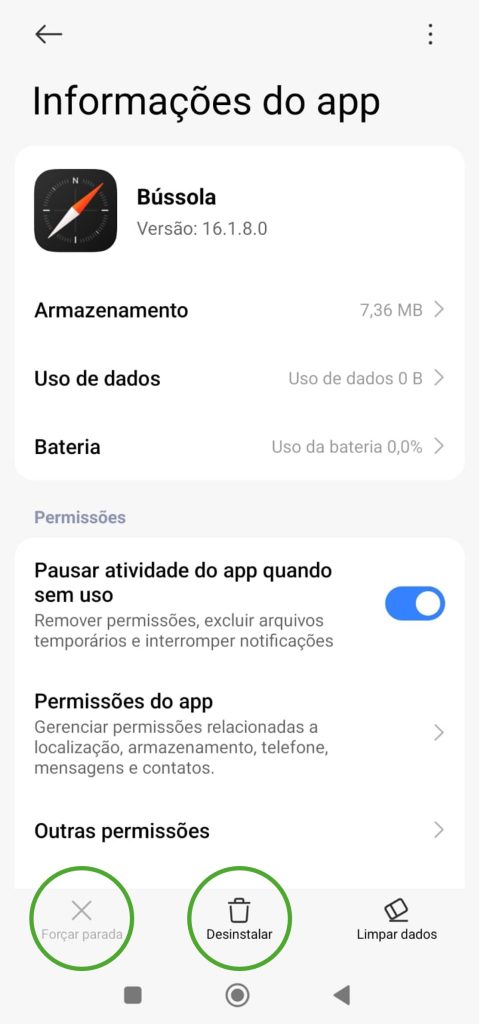
- Procure o botão Desinstalar. Se ele não estiver lá, clique em Desativar.
- O sistema dirá que “isso pode causar erros em outros apps”. Pode confirmar sem medo, desde que você não esteja desativando apps essenciais (como a própria Play Store ou o Relógio).
- Após desativar, clique em Forçar Parada para garantir que ele não está rodando agora.
4. O que eu POSSO e o que NÃO POSSO desativar?
Tenha cuidado para não exagerar na limpeza.
- Pode desativar sem medo: Aplicativos de operadoras, jogos (como Candy Crush), editores de vídeo da fabricante, LinkedIn, Facebook, apps de “clima” extras e navegadores que você não usa.
- NÃO desative: Google Play Services, Play Store, Interface do Sistema, Telefone, Contatos ou Configurações. Se desativar esses, o seu celular pode começar a dar erros graves ou travar.
[LINK INTERNO]
5. Dica Avançada: Para quem quer remover TUDO
Se você é um usuário mais experiente e quer apagar até aqueles que o sistema não deixa desativar, existe uma ferramenta para computador chamada Universal Android Debloater.
Ela permite que você conecte o celular ao PC via cabo USB e remova qualquer aplicativo via comandos técnicos (ADB).
- Aviso: Use essa ferramenta apenas se você tiver um backup dos seus dados e souber exatamente o que está deletando, pois um erro aqui pode exigir que você formate o celular.
[LINK INTERNO]
Você não precisa conviver com um celular cheio de ícones inúteis e memória ocupada por terceiros. Ao desativar o Bloatware, você recupera espaço de armazenamento e deixa seu processador livre para focar no que você realmente usa.
Faça uma ronda nos seus aplicativos hoje e veja quantos “intrusos” você consegue colocar para dormir!
Quantos aplicativos de fábrica você encontrou no seu celular? Ficou com dúvida se pode desativar algum app específico? Pergunte aqui nos comentários!
Gostou deste guia? Agora que limpamos o sistema, vamos para o último passo do pilar de memória: 5. Onde fica a pasta de mídia do WhatsApp no celular (e como deletar manualmente)!