
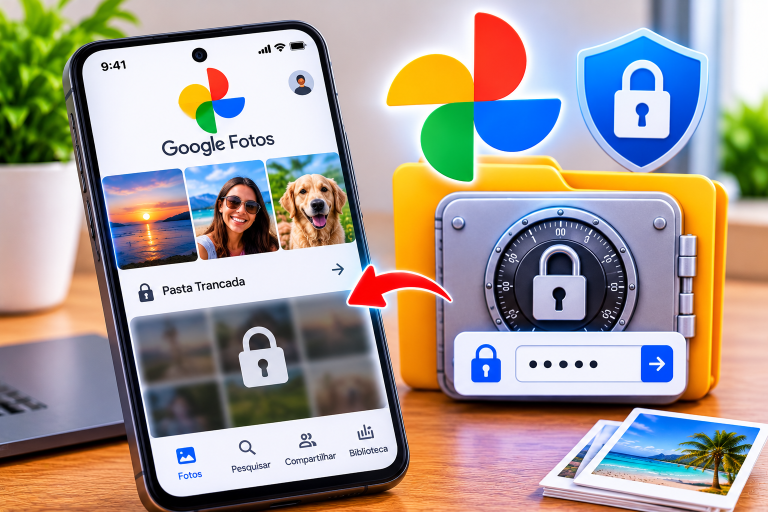
Sabe aquele momento em que você está mostrando as fotos da sua última viagem para alguém e, de repente, aparece um print de um exame médico, uma foto de um documento ou uma surpresa de aniversário que você ainda não entregou? O “frio na barriga” é real.
Felizmente, o Google Fotos possui um recurso chamado Pasta Trancada. Ele funciona como um cofre digital dentro do seu celular, protegido pela mesma segurança que você usa para desbloquear o aparelho (seja sua impressão digital, reconhecimento facial ou PIN).
Neste guia, vamos te mostrar como configurar essa função, como mover seus arquivos sensíveis e, o mais importante, o que acontece com o backup dessas fotos em 2026.
1. O que é a Pasta Trancada?
A Pasta Trancada é um espaço reservado onde as fotos e vídeos não aparecem na grade principal do Google Fotos, nas recordações, em álbuns ou mesmo em outros aplicativos do seu celular.
Antigamente, esse recurso era exclusivo para Android, mas agora ele está disponível para iPhone (iOS) e também pode ser sincronizado entre seus dispositivos via nuvem — desde que você ative essa opção específica.
2. Passo a Passo para Configurar (Android e iPhone)
O caminho é praticamente o mesmo para os dois sistemas operacionais:
- Abra o aplicativo Google Fotos.
- Toque em Biblioteca (no canto inferior direito).
- Vá em Gerenciamento (ícone de utilitários no topo).
- Role a tela até encontrar a opção Pasta Trancada.
- Toque em Configurar Pasta Trancada e siga as instruções na tela para validar sua identidade (usando sua biometria ou senha).
3. Como Mover Fotos para o “Cofre”
Existem duas formas de esconder seus arquivos:
- Pela Galeria: Selecione uma ou mais fotos na grade principal, toque nos três pontinhos (ou no ícone de “Mover”) e escolha Mover para Pasta Trancada.
- Pela Câmera (Pixel): Em alguns aparelhos, como a linha Google Pixel, você pode salvar a foto diretamente na Pasta Trancada assim que clicar no botão de tirar foto.
Importante: Ao mover uma foto para a Pasta Trancada, o Google Fotos remove as cópias que estão no seu backup normal e as mantém apenas dentro desse espaço protegido.
4. O Grande Alerta: Backup e Sincronização
Até pouco tempo atrás, se você formatasse o celular, tudo o que estava na Pasta Trancada era apagado. Em 2026, o Google já permite o Backup da Pasta Trancada, mas ele é opcional.
- Sem Backup: As fotos ficam salvas apenas no chip de memória do seu celular. Se você perder o aparelho ou desinstalar o app, as fotos somem para sempre.
- Com Backup: As fotos vão para a nuvem do Google, mas ficam “criptografadas” e escondidas. Você precisará da sua senha do celular para vê-las em outro dispositivo.
Dica de Segurança: Se você tem fotos extremamente sigilosas (como fotos de senhas ou documentos), considere manter o backup desativado e faça uma cópia física ou em um HD externo por segurança.
5. Tabela Comparativa: Pasta Comum vs. Pasta Trancada
| Recurso | Galeria Comum | Pasta Trancada |
| Visível na grade principal? | Sim | Não |
| Aparece em Recordações? | Sim | Não |
| Protegido por Biometria? | Não | Sim |
| Aparece em outros Apps? | Sim (Instagram, WhatsApp) | Não |
| Exige senha para abrir? | Não | Sim |
6. O que você NÃO pode fazer na Pasta Trancada
Para garantir a segurança, o Google impõe algumas restrições enquanto você visualiza os itens dentro da pasta:
- Você não pode tirar prints (capturas de tela) da pasta.
- Você não pode compartilhar as fotos diretamente para o WhatsApp (precisa movê-las para fora da pasta primeiro).
- Você não pode editar as fotos enquanto elas estiverem “trancadas”.
Veja também:
A Pasta Trancada é uma ferramenta de paz de espírito. Ela permite que seu celular continue sendo um dispositivo social, que você pode emprestar para alguém ver uma foto, sem o medo de expor sua intimidade ou documentos importantes.
E você, já usa esse recurso? Sabia que se você desinstalar o Google Fotos sem ativar o backup, essas fotos podem ser perdidas? Conte sua dúvida nos comentários!