
Seu celular pode ser roubado, quebrar, ou cair na água. Mas, se você usa o Google Fotos, suas memórias estão seguras na “Nuvem”. Ele é, de longe, o aplicativo mais importante para guardar a história da sua vida: as fotos dos filhos, as viagens e até documentos importantes.
O Google Fotos resolve dois problemas gigantes de uma vez:
- Segurança: Se o celular sumir, você não perde nenhuma foto. É só logar em um celular novo e tudo volta.
- Memória Cheia: Ele permite que você apague as fotos do celular para liberar espaço, mas continue vendo tudo pelo aplicativo.
Neste guia completo, vamos te ensinar a configurar o backup de forma correta (para nunca mais ter a surpresa de uma foto importante não salva) e te mostrar a função secreta que permite esconder fotos e vídeos íntimos ou documentos dentro de uma Pasta Trancada por senha.
1. O Básico do Backup: A Sua “Poupança” de Memórias
Backup é a palavra-chave. Significa que o Google está fazendo uma cópia de segurança das suas fotos na internet (na Nuvem).
Como Saber se o Backup está Ativado (E funcionando)
O maior erro é achar que o backup está ligado, quando na verdade ele está pausado (geralmente para economizar bateria ou dados móveis).
- Abra o aplicativo Google Fotos.
- Toque na sua foto de perfil (no canto superior direito).
- Olhe a primeira linha que aparece:
- Se aparecer: “Backup Concluído” ou “Backup Ativado”: Parabéns! Suas fotos estão salvas.
- Se aparecer: “Aguardando Wi-Fi”, “Pausado” ou “200 Itens Pendentes”: Atenção! Isso significa que você tirou fotos que ainda não foram salvas. Clique nessa mensagem e resolva o problema (geralmente clicando em “Retomar” ou “Fazer Backup Agora”).
[INSERIR PRINT: Tela da foto de perfil no Google Fotos mostrando a mensagem ‘Backup Concluído’]
Veja também:
Configurando o Limite de Carga (Para quem está sem Wi-Fi)
Por padrão, o Google Fotos só faz backup quando você está no Wi-Fi, para não gastar seus dados móveis. Se você está viajando e tirou fotos incríveis, você não pode esperar chegar em casa.
- Para ativar o backup em 4G/5G: Vá em sua Foto de Perfil > Configurações do Fotos > Backup > Uso de dados móveis. Mude a opção de “Nenhum dado” para “Diário (limite de 30 MB)” ou “Ilimitado” (se você tiver dados móveis sobrando).
2. Liberando Espaço: O Botão Mágico
Seu celular está cheio e você não quer apagar as fotos? O Google Fotos é a solução definitiva, pois ele faz a separação entre a cópia segura na Nuvem e a cópia pesada que está no seu aparelho.
A Função “Liberar Espaço”
Atenção: Você só pode usar este recurso se o seu backup estiver 100% concluído (Passo 1).
- Abra o Google Fotos.
- Toque na sua foto de perfil.
- Toque na opção “Liberar espaço”.
O que o Google faz? Ele faz a varredura, encontra todas as fotos e vídeos que já estão salvas com segurança na Nuvem e apaga apenas as cópias que estão na memória interna do seu celular.
- Você continua vendo todas as suas fotos no app, mas elas não ocupam mais espaço no seu celular.
- Você consegue liberar 2GB, 5GB ou até 10GB de memória em segundos.
Não tenha medo: Você não está apagando suas fotos da Nuvem, apenas do seu celular. É totalmente seguro!
[INSERIR PRINT: Botão ‘Liberar Espaço’ e a mensagem do Google mostrando quanto será liberado]
Veja também:
3. Segurança e Privacidade: A Pasta Trancada
Sabe aquelas fotos ou vídeos mais íntimos, documentos ou prints de conversas que você não quer que ninguém encontre se mexer no seu celular? O Google Fotos tem um cofre secreto protegido por senha ou biometria.
O que é a Pasta Trancada (Locked Folder)?
É uma pasta criptografada que só pode ser aberta com a mesma senha de desbloqueio do seu celular (PIN ou digital). Quando você coloca uma foto ali, ela:
- Soma da sua galeria principal e do Feed do Google Fotos.
- Não faz backup para a Nuvem (Fica apenas no seu celular).
Como ativar e usar (Passo a Passo):
- Abra o Google Fotos.
- Toque em Biblioteca (canto inferior direito).
- Toque em Gerenciamento (ou Utilitários).
- Role a tela para baixo até encontrar “Pasta Trancada”.
- Siga as instruções para configurar a senha.
- Para mover uma foto: Selecione a foto na sua galeria, toque nos três pontinhos e escolha “Mover para Pasta Trancada”.
ATENÇÃO: Lembre-se que as fotos na Pasta Trancada não são salvas na Nuvem. Se você perder o celular e não tiver feito um backup manual dessa pasta, elas serão perdidas para sempre. Use apenas para arquivos sensíveis e temporários.
[INSERIR PRINT: Tela da Pasta Trancada no menu Gerenciamento]
Veja também:
4. Onde estão minhas fotos sumidas? (Recuperação)
Muitas vezes, a foto não sumiu. Ela só está em outro lugar, escondida ou arquivada.
Verifique a Lixeira
Se você deletou uma foto por engano, não se desespere. O Google Fotos guarda tudo por 60 dias antes de apagar permanentemente.
- Vá em Biblioteca (canto inferior direito).
- Clique em Lixeira.
- Se a foto estiver lá, selecione e clique em Restaurar.
Verifique a Pasta Arquivo
O Google Fotos tem uma pasta chamada Arquivo. Ela não é uma lixeira. É um lugar para você guardar fotos que não quer ver na sua linha do tempo principal, mas que também não quer deletar (ex: prints de banco, fotos repetidas).
- Vá em Biblioteca (canto inferior direito).
- Clique em Arquivo.
- Se sua foto estiver lá, selecione-a e clique em Desarquivar.
5. Bônus: Como Encontrar uma Foto Antiga em Segundos
Você tirou uma foto daquele seu primo na praia em 2018, mas não lembra a data? O Google Fotos tem um motor de busca incrível que reconhece o conteúdo da foto.
Como fazer a busca inteligente:
- Na tela inicial, toque no botão Pesquisar (embaixo).
- Digite o que você lembra:
- Pessoa: Digite o nome (se você identificou o rosto).
- Lugar: Digite “Praia”, “Natal”, “Aniversário”.
- Objeto: Digite “Bolo”, “Cachorro”, “Carro Vermelho”.
- O aplicativo vai varrer todas as suas fotos (as salvas na Nuvem!) e te mostrar as que têm aquele objeto.
Você nunca mais vai perder tempo rolando a tela por horas para encontrar uma foto!
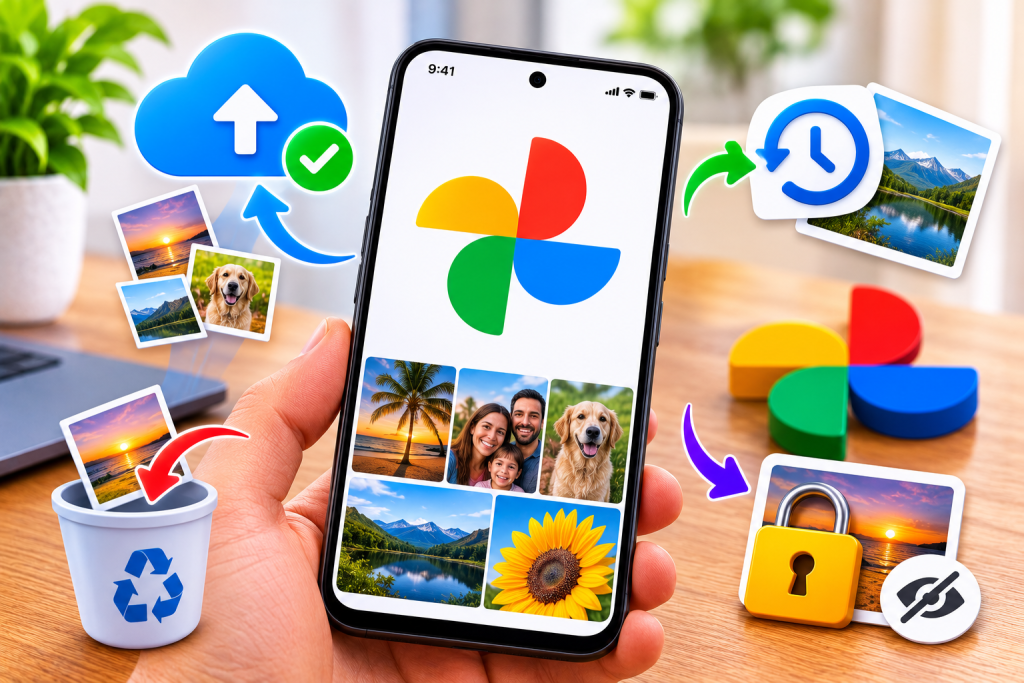
O Google Fotos é o guardião das suas memórias digitais e a melhor ferramenta para resolver o problema de armazenamento do celular.
Configure o backup hoje mesmo, use o botão “Liberar espaço” para respirar e adote a Pasta Trancada para proteger seus momentos mais sensíveis.
Quantos Gigas de memória você conseguiu liberar com o Google Fotos? Sua foto de perfil está mostrando “Backup Concluído”? Conte para nós nos comentários e tire suas dúvidas!
Disclaimer: O Google Fotos exige uma conta Google (Gmail). Este guia é informativo e não possui vínculo com a Google.