
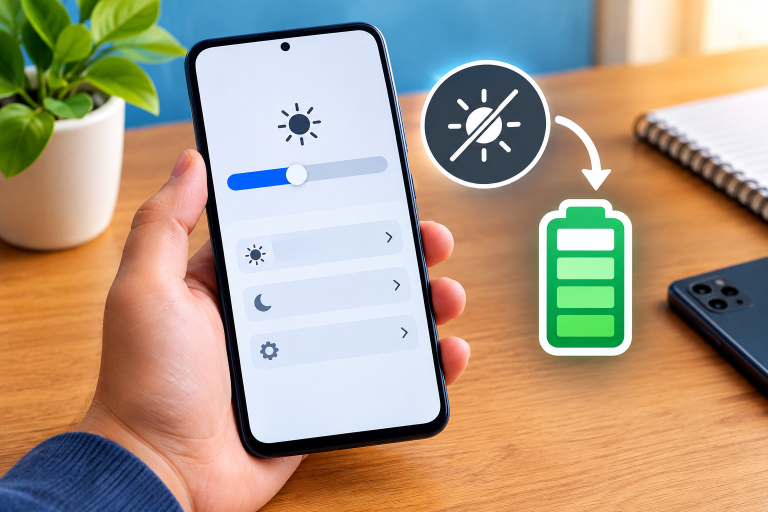
Se você olhar as estatísticas de bateria do seu celular agora, é quase certo que a “Tela” estará no topo da lista de consumo. Isso faz todo o sentido: manter milhões de pixels acesos exige muita energia.
O recurso de Brilho Automático (ou Brilho Adaptável) foi criado para facilitar nossa vida, ajustando a luz da tela de acordo com o ambiente. No entanto, ele tem dois problemas:
- O sensor de luz fica ligado o tempo todo, “vigiando” o ambiente.
- O sistema costuma ser “generoso” demais, deixando a tela mais clara do que o necessário em muitos momentos.
Neste guia, vamos te mostrar como retomar o controle manual do seu brilho e quanto isso pode impactar na saúde da sua bateria em 2026.
1. Por que o Brilho Automático gasta mais?
Pense no sensor de luminosidade (que fica perto da sua câmera frontal) como um olho que nunca pisca. Para o brilho automático funcionar, esse sensor precisa medir a luz do ambiente a cada segundo.
Além disso, o software do celular é programado para que você tenha a melhor experiência visual possível. Isso significa que, se você entrar em um lugar levemente iluminado, ele vai subir o brilho para 60% ou 70%, quando 40% seriam suficientes para você enxergar perfeitamente. Multiplique esse excesso de luz por 5 ou 6 horas de uso diário e você terá o motivo do seu celular chegar ao fim do dia no “vermelho”.
2. Passo a Passo: Desativando no Android
No Android (especialmente nas versões mais recentes de 2026), o recurso mudou de nome para Brilho Adaptável, pois ele tenta “aprender” seus hábitos.
- Abra as Configurações.
- Vá em Visor (ou Tela).
- Procure por Brilho Adaptável.
- Desative a chave.
- Dica: Agora, use a barra de brilho no painel de notificações para ajustar manualmente. Tente mantê-la sempre no nível mais baixo que seja confortável para seus olhos.
[INSERIR PRINT: Tela de configurações do Android com a opção Brilho Adaptável em destaque]
3. Passo a Passo: Desativando no iPhone (iOS)
A Apple “escondeu” essa opção fora do menu de tela para evitar que os usuários a desativassem por engano. Veja o caminho:
- Abra os Ajustes.
- Vá em Acessibilidade.
- Toque em Tela e Tamanho do Texto.
- Role até o final da página e desative o Brilho Automático.
4. O Combo da Economia: Brilho Manual + Modo Escuro
Desligar o brilho automático é ótimo, mas se você quer realmente dobrar a duração da sua bateria, precisa usar o Modo Escuro (Dark Mode), especialmente se o seu celular tiver uma tela OLED ou AMOLED.
- Por que funciona? Nessas telas, o “preto” é obtido simplesmente desligando o pixel. Se você usa o modo escuro com brilho baixo, metade da sua tela estará literalmente desligada, não consumindo um pingo de energia.
Veja também:
5. Quando o Brilho Automático é útil?
Não vamos ser radicais: o brilho automático tem sua utilidade. Se você trabalha muito ao ar livre, sob o sol forte, ele é essencial para aumentar o brilho ao máximo instantaneamente para que você consiga ler a tela.
O “truque” é deixá-lo desligado para o uso em ambientes internos (casa, escritório, transporte público) e só ativá-lo quando o sol for um desafio real.
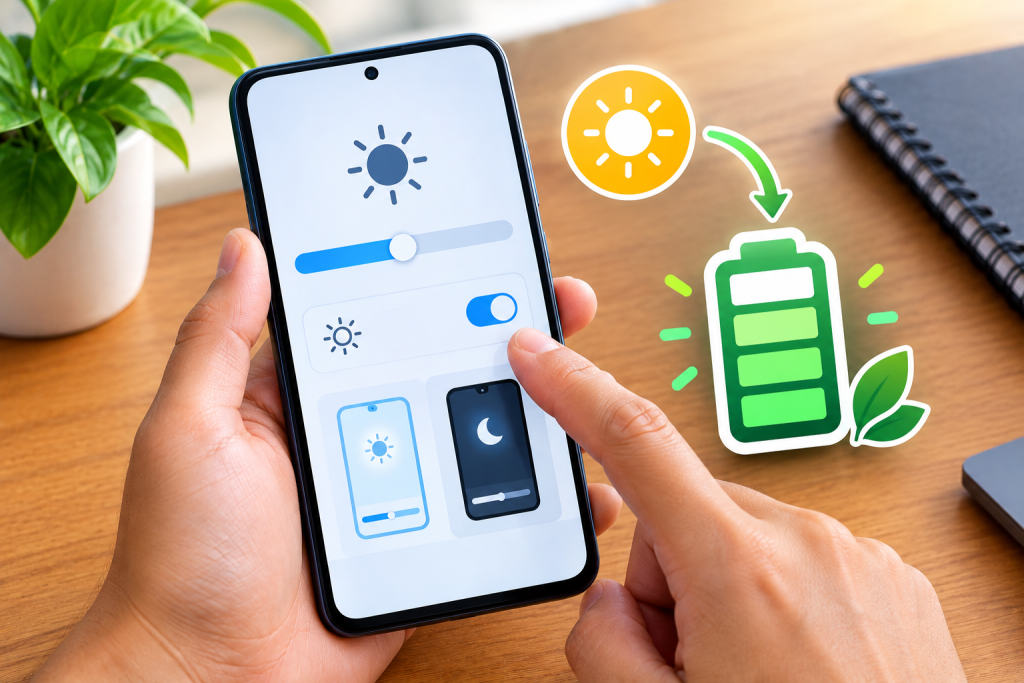
Retomar o controle do brilho da sua tela é um dos hábitos mais simples e eficazes para economizar bateria. Ao ajustar a luz manualmente, você treina seus olhos para níveis mais saudáveis de luminosidade e garante que seu celular não desperdice energia com o sensor de ambiente.
Você já notou que seu celular brilha demais em lugares escuros? Conseguiu encontrar a opção de desativar no seu aparelho? Conte para nós nos comentários!
Gostou dessa dica? Além do brilho, existe outra configuração de tela que “come” bateria sem você ver: o tempo que ela demora para apagar sozinha. No próximo artigo: 4. Como ajustar o Tempo Limite da Tela (Suspender) para economizar energia. Gostaria de prosseguir?