
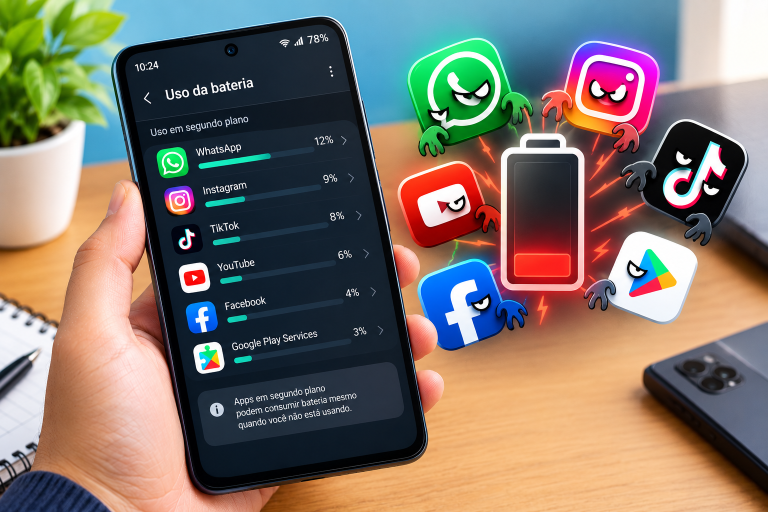
Você fecha um aplicativo, mas ele não para de trabalhar. Ele continua buscando sua localização, atualizando o feed de notícias ou enviando dados para servidores remotos. Esse comportamento é chamado de “Segundo Plano”, e é o principal motivo para aquela sensação de que a bateria do celular “vaza” mesmo quando não estamos usando o aparelho.
Em 2026, os sistemas operacionais estão muito mais inteligentes para caçar esses vilões, mas alguns apps (especialmente redes sociais e mapas) ainda conseguem burlar as regras para se manterem ativos.
Neste guia, vamos te ensinar a encontrar a “lista dos mais procurados” no seu sistema e como dar uma ordem de “parada imediata” neles.
1. Como encontrar o Ranking de Consumo
Tanto o Android quanto o iPhone possuem um gráfico detalhado que mostra quem gastou cada gota de energia nas últimas 24 horas.
No Android:
- Vá em Configurações.
- Procure por Assistência do Aparelho e Bateria (ou apenas Bateria).
- Toque no gráfico de Uso da Bateria.
- Veja a lista abaixo do gráfico. O segredo aqui é tocar no nome do app: o sistema dirá quanto ele gastou “Em uso” e quanto gastou em “Segundo plano”.
No iPhone:
- Vá em Ajustes > Bateria.
- Aguarde o gráfico carregar e role para baixo.
- Toque em “Mostrar Atividade” em cima da lista de apps. Isso revelará quantos minutos ou horas o app ficou rodando sem você olhar para ele.
2. O que fazer com os vilões?
Ao identificar um app que gastou muito em segundo plano (como o Facebook ou um jogo), você tem três níveis de punição:
- Nível 1: Restringir Atividade (Android) / Desativar Atualização em Segundo Plano (iOS): O app continua funcionando, mas o sistema corta as “asas” dele quando ele não está na tela.
- Nível 2: Colocar em “Suspender” ou “Suspensão Profunda” (Samsung): O app só funcionará quando você o abrir manualmente. Assim que você sair dele, ele “dorme” instantaneamente.
- Nível 3: Forçar Parada: Se um app travou e está esquentando o celular, essa é a solução imediata. Ele só voltará a funcionar quando você tocar no ícone dele novamente.
[INSERIR PRINT: Tela de informações do aplicativo destacando a opção ‘Restrição de Segundo Plano’]
3. O Vilão Disfarçado: As Notificações
Muita gente esquece, mas cada notificação que você recebe acende a tela, vibra o motor e ativa o Wi-Fi/4G. Se você está em 50 grupos de WhatsApp que não calam a boca, sua bateria vai embora apenas processando esses avisos.
Dica de Ouro: Vá nas configurações de notificações e silencie tudo o que não for urgente. Menos “pings” no celular significam mais horas de tela ligada no fim do dia.
4. Tabela de Aplicativos “Gastões” Típicos
| Tipo de App | Por que gasta tanto? | Solução recomendada |
| Redes Sociais (TikTok/Instagram) | Atualizam o feed e buscam vídeos novos. | Restringir dados em segundo plano. |
| Mapas (Google Maps/Waze) | Usam o GPS a cada segundo. | Alterar permissão de local para “Apenas durante o uso”. |
| E-mail (Outlook/Gmail) | Verificam novos e-mails a cada minuto. | Mudar para sincronização “Manual” ou de hora em hora. |
Veja também:
5. Quando NÃO desativar o segundo plano?
Cuidado para não ser rígido demais! Se você desativar o segundo plano do WhatsApp, você só receberá as mensagens quando abrir o aplicativo. Se desativar o do Banco, pode não receber avisos de segurança de compras no cartão.
Foque a limpeza em jogos, redes sociais e aplicativos de compras que ficam enviando promoções o dia todo.
Identificar os aplicativos que roubam bateria é como fechar as torneiras que ficaram abertas na sua casa. Uma vez que você configura quais apps podem ou não rodar escondidos, a estabilidade da sua bateria muda completamente.
Dê uma olhada na sua lista de consumo agora: Qual aplicativo está no topo do ranking de segundo plano? Você realmente precisa que ele fique ativo o tempo todo?