

Seu celular está travando e aparece a temida mensagem “Armazenamento Cheio”? Na grande maioria dos casos, o culpado é um só: o WhatsApp.
O aplicativo de mensagens é o maior consumidor de memória porque ele tem um vício: a Duplicação. Se você participa de 5 grupos de família e recebe um vídeo engraçado em todos eles, o WhatsApp salva 5 cópias desse mesmo vídeo no seu celular.
O medo de muita gente é ir lá e apagar tudo, perdendo as fotos dos filhos ou daquela viagem importante.
Não precisa ter medo! O WhatsApp esconde uma ferramenta poderosa de “Gerenciamento de Armazenamento” que faz a faxina por você, limpando o lixo sem tocar nas suas fotos de família.
Neste guia, vamos te ensinar a usar essa ferramenta secreta para liberar Gigabytes de espaço em menos de 5 minutos, mantendo suas memórias seguras.
1. O Vilão da Duplicação: Por que o WhatsApp Engorda?
Para entender a solução, você precisa entender o problema:
- Vídeos e Áudios: O maior peso vem de vídeos e áudios longos que você recebe em grupos.
- Encaminhados: Quando você recebe uma “corrente” ou um meme que foi encaminhado por várias pessoas diferentes, o WhatsApp pode salvar uma cópia para cada remetente.
O objetivo da limpeza é focar em apagar arquivos que foram encaminhados muitas vezes e mídias pesadas de conversas antigas que não servem mais.
2. Passo a Passo: O Gerenciador de Armazenamento Secreto
Essa ferramenta está dentro do próprio WhatsApp e resolve o problema de forma visual e intuitiva.
Acessando a Ferramenta
- Abra o WhatsApp.
- No Android (Samsung, Motorola, etc.), clique nos três pontinhos no canto superior direito. No iPhone, clique em Configurações (no canto inferior direito).
- Vá em “Armazenamento e dados”.
- Toque em “Gerenciar armazenamento”.
Analisando o Espaço
Você verá uma barra colorida no topo que indica quanto espaço o WhatsApp está consumindo no seu celular. Abaixo dessa barra, o aplicativo organiza os arquivos em categorias:
- Encaminhados muitas vezes: Geralmente são memes, correntes, vídeos de “Bom Dia” e conteúdo viral. Essa é a primeira seção que você deve atacar.
- Maiores que 5 MB: Uma lista com todos os vídeos mais pesados (arquivos acima de 5 Megabytes) salvos em seu histórico.
3. Limpeza Cirúrgica: O que Apagar com Segurança
Ao invés de apagar conversas inteiras (e perder textos importantes), vamos apagar apenas a mídia inútil.
Passo 1: Limpar os “Encaminhados”
- Clique na categoria “Encaminhados muitas vezes”.
- O WhatsApp mostrará os arquivos mais repetidos.
- Clique em “Selecionar Todos” ou escolha manualmente os arquivos que parecem lixo (geralmente vídeos de menos de 1 minuto).
- Clique no ícone da Lixeira e confirme a exclusão.
Resultado: Você acabou de eliminar todas as cópias de arquivos inúteis que estavam congestionando sua memória.
Passo 2: Limpar os “Gigantes”
- Clique na categoria “Maiores que 5 MB”.
- Você verá os vídeos mais pesados da sua vida digital, ordenados do maior para o menor.
- Selecione os vídeos que você sabe que não são importantes (vídeos gravados em grupos, vídeos de piada).
- Clique na Lixeira e exclua.
Resultado: Você removeu vídeos grandes sem precisar vasculhar mil pastas.
Passo 3: Limpar as Conversas “Inimigas”
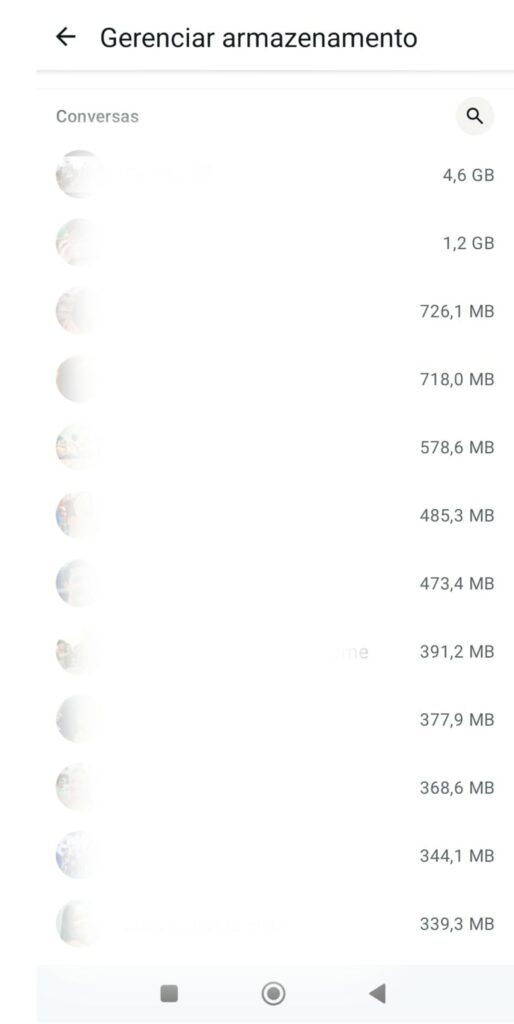
Role a tela para baixo. O WhatsApp listará todas as suas conversas e grupos, do maior para o menor.
- Se você tem um grupo ou uma conversa individual que ocupa 2GB, clique nele.
- O WhatsApp mostrará apenas as mídias (fotos e vídeos) daquela conversa.
- Selecione apenas as mídias (deixando os textos intactos!) e apague.
Atenção: Se for um grupo de família, pergunte antes de apagar, pois pode ter algum vídeo importante que você esqueceu.
4. O Segredo: Por que as fotos da Galeria Sobrevivem?
Quando você apaga uma foto dentro do WhatsApp, por padrão, ela só é apagada da memória do WhatsApp.
Se você ativou a configuração para que a mídia seja salva na sua galeria (o que é muito comum), o arquivo original já foi copiado para a pasta “DCIM” ou “Camera” do seu celular.
Conclusão: Apagar no Gerenciador do WhatsApp é uma forma segura de limpar o lixo do aplicativo sem apagar a cópia que já está salva na sua galeria de fotos oficial.
5. Prevenção: Como Impedir que o WhatsApp Engorde de Novo
A melhor faxina é aquela que você não precisa fazer. Mude uma única configuração para evitar o problema:
Desligue o Download Automático (O Filtro)
- Vá em Configurações do WhatsApp.
- Clique em “Armazenamento e dados”.
- Em “Download automático de mídia”, mude as três opções (Fotos, Áudios, Vídeos) de “Wi-Fi e Dados Móveis” para “Nenhum”.
O que acontece? O WhatsApp vai parar de baixar tudo sozinho. Você só verá uma foto ou vídeo se clicar para baixar. Isso impede que o lixo digital entre no seu celular, e você só gasta espaço com o que realmente quer ver.

O Gerenciador de Armazenamento do WhatsApp é a sua melhor ferramenta de faxina digital. Não precisa ter medo de apagar. Concentre-se nas categorias “Encaminhados muitas vezes” e “Maiores que 5 MB” para um resultado imediato.
Faça essa limpeza hoje e ative o filtro de Download Automático para que o problema não volte mais!
Quantos Gigabytes você conseguiu liberar hoje? Conte para nós nos comentários!
Disclaimer: As configurações podem variar ligeiramente dependendo do modelo do seu Android ou iPhone.