
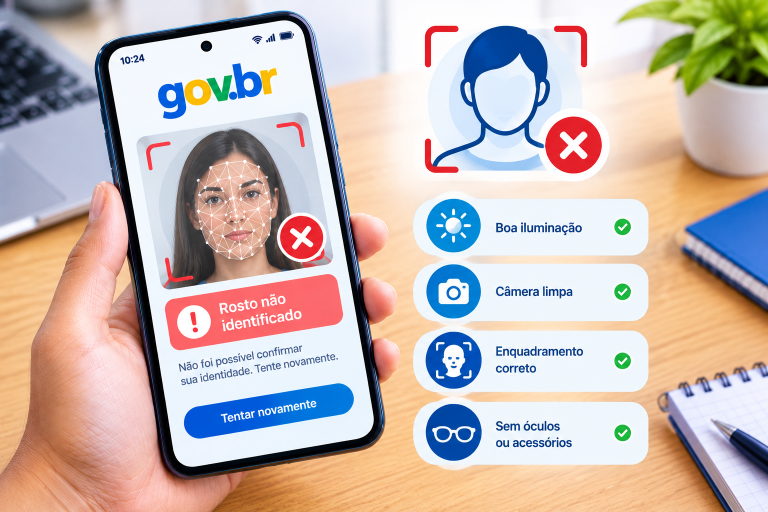
Você posiciona o rosto no círculo, pisca, sorri, não respira… e o aplicativo solta a mensagem: “Não foi possível validar sua foto”. A vontade é de jogar o celular longe, mas calma! A validação facial do Gov.br em 2026 é extremamente rigorosa porque ela substitui a sua assinatura física e a sua ida ao cartório.
O sistema está tentando cruzar os pontos do seu rosto com a base do TSE (Título de Eleitor) ou do Senatran (CNH). Se houver qualquer detalhe “atrapalhando” essa leitura, ele vai recusar por segurança.
Neste guia, listamos os erros mais comuns e os truques de mestre para você ser aprovado de primeira na próxima tentativa.
1. O Vilão Número 1: A Iluminação
O sensor não precisa apenas te ver; ele precisa mapear as sombras do seu rosto.
- Luz atrás de você: Nunca tire a foto de costas para uma janela ou lâmpada. Isso cria um “contorno de anjo” e deixa seu rosto escuro.
- Luz muito forte de um lado só: Se metade do rosto estiver iluminada e a outra na sombra, o sistema não reconhece a simetria.
- A Solução: Fique de frente para uma janela ou para uma lâmpada branca. A luz deve bater direto no seu rosto de forma uniforme.
2. Acessórios e “Obstruções”
O algoritmo busca pontos específicos: o canto dos olhos, a ponta do nariz e o formato da boca.
- Óculos de grau: Mesmo que você use sempre, o reflexo na lente é o maior motivo de erro. Tire os óculos.
- Cabelo no rosto: Se a sua franja tampa as sobrancelhas ou o cabelo cobre as orelhas, o mapeamento falha. Coloque o cabelo para trás.
- Bonés e fones de ouvido: Devem ser removidos totalmente.
3. O Fundo da Foto
Se o fundo tiver quadros, estantes de livros ou outras pessoas passando, o processador do app se “perde” tentando separar o que é você e o que é cenário.
Dica de Ouro: Procure uma parede lisa e clara (branca, gelo ou bege). Fique a cerca de 30 cm de distância da parede para evitar sombras projetadas atrás de você.
4. Tabela de Erros Comuns e Soluções Rápidas
| Mensagem de Erro | O que pode ser? | Como resolver? |
| “Rosto não identificado” | Distância incorreta ou fundo poluído. | Aproxime o celular até o rosto ocupar todo o círculo. |
| “Erro inesperado” | Falha na conexão ou cache do app. | Reinicie o app e verifique se o Wi-Fi está estável. |
| “Biometria não encontrada” | Você nunca fez biometria no TSE ou CNH. | Neste caso, você deve subir para Prata via Banco. |
| “Mova o celular mais devagar” | Você está tremendo ou o foco falhou. | Apoie os cotovelos em uma mesa para dar estabilidade. |
5. Dicas Técnicas de “Bastidor”
Se você já tentou de tudo e continua dando erro, tente estes três passos técnicos:
- Limpe a Lente: A lente frontal do celular vive com gordura dos dedos. Passe um pano macio e seco. A diferença na nitidez é brutal.
- Aumente o Brilho do Celular: Antes de abrir o app, coloque o brilho da tela no máximo. Às vezes, a própria luz da tela ajuda a iluminar seu rosto para o sensor.
- Atualize o Aplicativo: Versões antigas do app Gov.br de 2025 ou anos anteriores podem ter bugs de compatibilidade com os novos sistemas de 2026. Vá na Play Store ou App Store e veja se há atualizações.
Veja também:
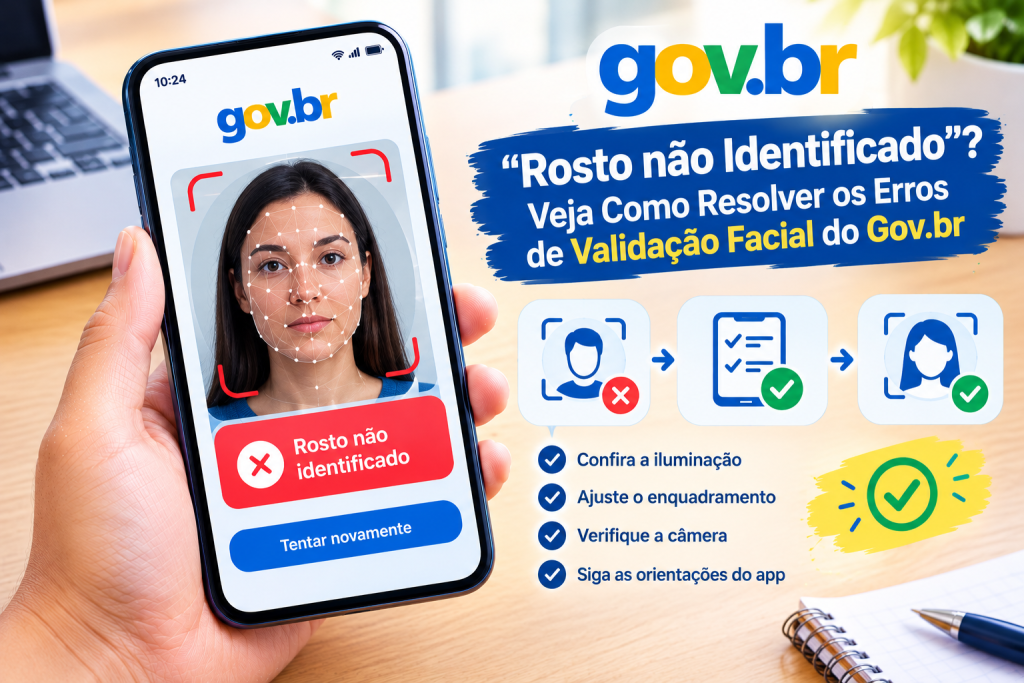
A validação facial é um teste de paciência, mas é o que garante que ninguém se passe por você. Se o sistema recusar três vezes seguidas, dê um tempo, vá para um ambiente com luz natural (dia) e tente novamente seguindo a regra da parede branca + sem óculos.
Você finalmente conseguiu o “check” verde na validação? Qual dessas dicas resolveu o seu problema? Compartilhe sua vitória nos comentários!