
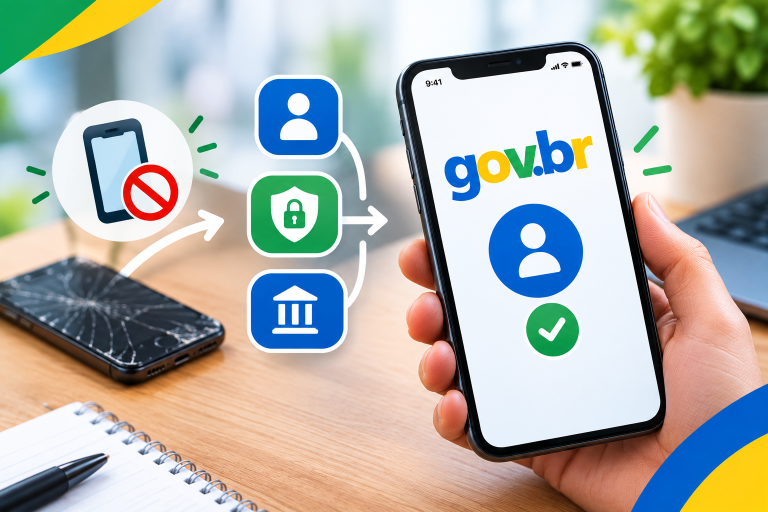
Putz, que sufoco! Você precisa acessar um documento urgente, mas o Gov.br insiste em enviar o código de segurança para aquele número de telefone que você não tem mais há dois anos. Você tenta recuperar a senha, e o sistema pergunta o e-mail da faculdade que já foi desativado.
Parece um beco sem saída, não é? Mas não se desespere. O Governo Federal criou “pontes” para quem perdeu os dados de contato. Você pode recuperar sua conta usando o seu rosto (biometria) ou a segurança do seu banco.
Neste guia, vamos te mostrar os três caminhos para retomar o controle da sua conta, mesmo que você tenha mudado tudo na sua vida desde que fez o primeiro cadastro.
1. O Caminho do Rosto (Reconhecimento Facial)
Este é o método mais eficaz se você tem um celular moderno à mão e já tirou Título de Eleitor com biometria ou tem CNH.
- Baixe o app Gov.br no seu celular novo.
- Digite seu CPF e, na tela da senha, clique em Esqueci minha senha.
- O app oferecerá a opção “Gerar nova senha com reconhecimento facial”.
- O sistema pedirá para você posicionar o rosto no círculo e piscar ou sorrir.
- Se o sistema te reconhecer, ele permitirá que você cadastre um novo e-mail e um novo celular na hora, sem pedir confirmação nos dados antigos.
2. O Caminho do Banco (Internet Banking)
Se o reconhecimento facial falhar, o seu banco é o seu melhor aliado. Como o banco já conferiu seus documentos pessoalmente, o Gov.br confia nele para “resetar” seu acesso.
- No site ou app Gov.br, clique em Esqueci minha senha.
- Escolha a opção “Recuperar conta através de um banco credenciado”.
- Clique no ícone do seu banco (ex: Banco do Brasil, Caixa, Itaú, Nubank, etc).
- Você será levado para o ambiente do banco para fazer login.
- Após validar o acesso no banco, o Gov.br abrirá a tela para você criar uma nova senha e atualizar seus contatos.
Importante: Você precisa ter o aplicativo do seu banco instalado e funcionando com o Token (chave de segurança) ativo no celular atual.
3. “Não tenho banco e a facial não funciona. E agora?”
Para casos mais extremos, onde você não tem conta em banco nem biometria cadastrada, existe o Formulário de Atendimento. É o caminho mais lento, mas funciona.
- Acesse o portal de Atendimento do Gov.br (busque por “Formulário de Recuperação de Conta Gov.br” no Google).
- Você precisará preencher seus dados e, geralmente, anexar uma selfie segurando seu documento de identidade (RG ou CNH) ao lado do rosto.
- Uma equipe humana vai analisar sua foto para garantir que é você mesmo.
- O prazo de resposta é de até 7 dias úteis. Eles enviarão um link de recuperação para o novo e-mail que você indicar no formulário.
4. O que fazer logo após recuperar o acesso?
Assim que você conseguir entrar, não deixe para depois: atualize seus contatos para não passar por esse aperto novamente.
- Vá em “Dados Cadastrais”.
- Clique no ícone do lápis ao lado de E-mail e Telefone.
- Coloque seus dados atuais e confirme.
- Dica extra: Ative a “Verificação em duas etapas” usando um app de autenticação ou o próprio app Gov.br para maior segurança.
Tabela: Qual método escolher?
| Situação | Melhor Método | Tempo de Espera |
| Tenho CNH ou Biometria do TSE | Reconhecimento Facial | Instantâneo |
| Tenho conta em banco (App ativo) | Internet Banking | Instantâneo |
| Não tenho nada do acima | Formulário de Atendimento | Até 7 dias úteis |
Perder o celular antigo é um transtorno, mas não é o fim da sua conta no Gov.br. O sistema foi feito para ser resiliente. O segredo é ter paciência com o reconhecimento facial ou usar a segurança que você já possui no seu banco.
Você já tentou o reconhecimento facial hoje? Teve alguma mensagem de erro como “Rosto não encontrado”? Conte para nós nos comentários para que possamos te dar dicas de como iluminar melhor o ambiente para a foto!