

Você entrou nas configurações do seu celular para tentar liberar espaço e se deparou com dois botões “perigosos”: Limpar Cache e Limpar Dados (ou Limpar Armazenamento).
Bate aquela dúvida: “Se eu clicar aqui, vou apagar minhas fotos? Vou perder meu WhatsApp? Vou estragar o aplicativo?”.
A maioria das pessoas fecha a tela com medo e continua com o celular travando. Mas a verdade é que esses dois botões são seus melhores amigos na hora de fazer o celular voltar a ter fôlego. O segredo é saber exatamente o que cada um faz.
Neste guia, vamos explicar de forma simples a diferença entre eles e te dar o sinal verde sobre o que você pode apagar agora mesmo sem correr nenhum risco.
1. O que é o Cache? (O “Rascunho” do Celular)
Imagine que você vai todo dia a uma biblioteca e pede sempre o mesmo livro. Para ganhar tempo, o bibliotecário deixa esse livro separado em cima da mesa, em vez de guardá-lo na estante lá no fundo. Isso é o Cache.
O Cache são arquivos temporários que os aplicativos guardam para abrir mais rápido na próxima vez que você os usar.
- Exemplo: O Instagram guarda as fotos que você já viu no cache para que, se você abrir o app de novo, ele não precise gastar sua internet baixando a mesma foto outra vez.
Pode apagar sem medo? SIM! Apagar o cache é como jogar fora rascunhos velhos. O aplicativo pode demorar um segundinho a mais para abrir na primeira vez após a limpeza, mas ele vai funcionar perfeitamente e você ganhará espaço.
2. O que são os Dados? (O “Cofre” do Aplicativo)
Aqui é onde mora o cuidado. “Limpar Dados” é uma ação muito mais profunda. É como se você estivesse desinstalando e instalando o aplicativo de novo.
Quando você limpa os dados, você apaga:
- Suas senhas salvas.
- Suas contas conectadas (você terá que fazer login de novo).
- Suas configurações personalizadas (como o “modo escuro” ou avisos).
- Seus históricos (como o banco de dados de conversas do WhatsApp, se não houver backup).
Pode apagar sem medo? NÃO. Só limpe os dados se você souber sua senha de cor para entrar de novo ou se o aplicativo estiver apresentando um erro grave que nada mais resolve.
3. Tabela Comparativa: Qual botão apertar?
Para facilitar sua vida, preparamos este resumo rápido:
| Ação | Apaga Arquivos Temporários? | Apaga Senhas e Logins? | Libera muito Espaço? | É seguro fazer sempre? |
| Limpar Cache | Sim | Não | Médio | Sim, totalmente! |
| Limpar Dados | Sim | Sim | Muito | Apenas em emergências. |
4. Quando usar cada um?
Use o “Limpar Cache” quando:
- O celular estiver com pouca memória.
- O aplicativo estiver um pouco lento.
- Você quiser fazer uma “faxina preventiva” uma vez por mês.
Use o “Limpar Dados” quando:
- O aplicativo não abre de jeito nenhum (“O app parou”).
- Você quer apagar sua conta daquele aparelho para dar o celular para outra pessoa.
- O cache foi limpo, mas o aplicativo continua travando ou com erros estranhos.
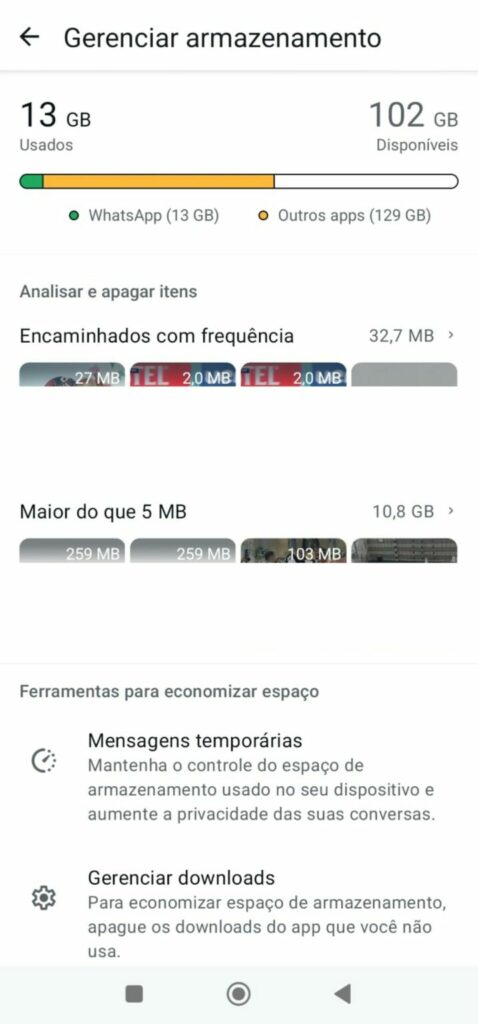
5. Passo a Passo para limpar no Android
Se você quer começar a limpeza agora, siga este caminho:
- Vá em Configurações do seu celular.
- Toque em Aplicativos (ou Gerenciar Apps).
- Escolha o aplicativo que está “pesado” (geralmente Instagram, Facebook, Chrome ou YouTube).
- Toque em Armazenamento.
- Clique no botão Limpar Cache.
Repita isso nos 5 aplicativos que você mais usa e você verá que o celular vai ganhar um novo fôlego imediatamente!
Veja também:

Limpar o cache é uma das formas mais seguras e eficazes de manter seu celular rápido e com espaço livre. Você não perde fotos, não perde conversas e não estraga nada. Já o botão “Limpar Dados” deve ser tratado como um “botão de pânico” — use apenas se nada mais funcionar.
Qual aplicativo está ocupando mais espaço no seu celular hoje? Você já teve medo de apertar esses botões? Conte para nós nos comentários e vamos tirar suas dúvidas!
O que vem a seguir? Agora que você já sabe a diferença técnica, vamos para a prática! No próximo artigo, veja como encontrar e apagar os arquivos da pasta ‘Outros’, aquele “buraco negro” que rouba toda a memória do seu Android!