

Você provavelmente abre o WhatsApp assim que acorda e é a última coisa que vê antes de dormir. No Brasil, ele deixou de ser apenas um aplicativo de mensagens para se tornar uma ferramenta essencial de trabalho, contato com a família, vendas e até para pedir o almoço de domingo.
Mas, vamos ser sinceros: apesar de usarmos o “Zap” o dia todo, a grande maioria das pessoas utiliza apenas 10% do que ele oferece. E o pior: quando o aplicativo trava, não baixa uma foto importante ou o áudio fica mudo, a frustração é imediata.
Você sabe o que fazer se sua conta for clonada? Sabe como ouvir um áudio longo sem perder tempo? Ou como limpar a memória do celular sem apagar as fotos dos netos?
Preparamos este Guia definitivo do WhatsApp atualizado para 2026. Não se preocupe com termos técnicos complicados. Este é um manual prático, passo a passo, desenhado para resolver seus problemas reais.
Prepare seu celular, acomode-se e vamos dominar o aplicativo mais importante do seu dia a dia.
1. Dominando a Escrita: Como Formatar suas Mensagens
Muitas vezes, digitar um texto simples não é suficiente para expressar o que queremos. Às vezes você quer gritar (negrito), às vezes quer ser irônico (itálico) ou corrigir algo que disse errado (riscado).
O WhatsApp possui códigos “secretos” que permitem mudar a fonte. Veja como usar cada um deles para deixar suas mensagens mais profissionais ou divertidas.
Negrito: Para Destacar o Importante
O negrito serve para chamar a atenção. Use em títulos, preços, datas ou avisos urgentes.
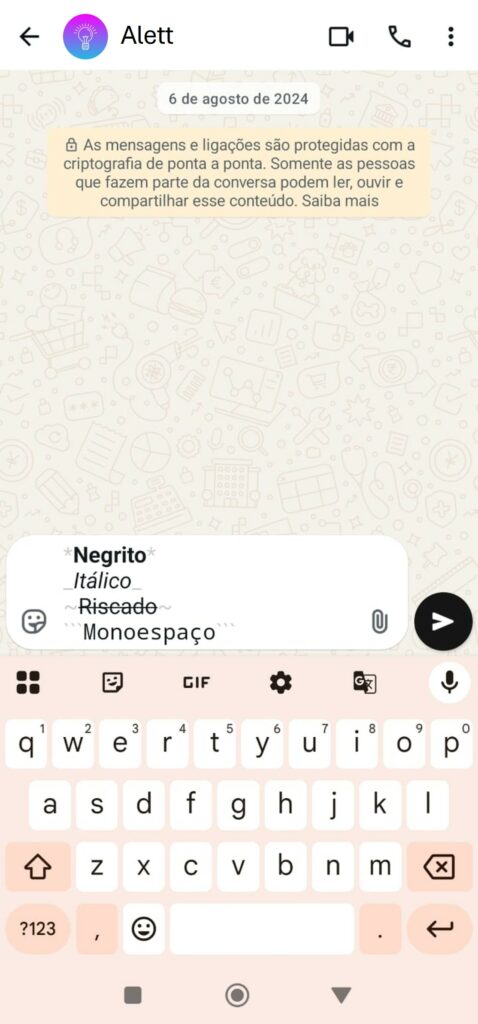
- Como fazer: Coloque um asterisco (*) no início e outro no final da palavra ou frase, sem dar espaço.
- Exemplo prático: Digite *URGENTE* e o WhatsApp transformará automaticamente em URGENTE assim que você enviar.
Itálico: Para Citações ou Ênfase Suave
O itálico deixa a letra “deitadinha”. É ótimo para quando você quer dar uma entonação diferente na conversa ou citar algo que outra pessoa disse.
- Como fazer: Coloque um sublinhado (_) antes e depois do texto.
- Exemplo prático: Digite _Bom dia_ e ele aparecerá como Bom dia.
Riscado: Para Correções ou Humor
Sabe quando você escreve um preço antigo e quer mostrar o novo? Ou quando quer fazer uma piada dizendo algo que “não deveria”? O riscado é perfeito.
- Como fazer: Use o til (~) antes e depois.
- Exemplo prático: Digite Custa ~R$ 100~ agora é R$ 50 e o destinatário verá o valor antigo riscado
R$ 100.
Monoespaçado: A Letra de “Máquina de Escrever”
Pouca gente conhece esse! Ele deixa as letras com um espaçamento maior, parecendo um código de computador ou uma máquina antiga. É ótimo para destacar um código de PIX, por exemplo.
- Como fazer: Coloque três crases (“`) antes e depois. Atenção: é a crase (acento virado para a esquerda), não aspas simples.
Veja também:
2. Mestra do Áudio: Chega de Perder Tempo
Os áudios (mensagens de voz) são amados por uns e odiados por outros. Mas, com as atualizações recentes, o WhatsApp facilitou muito a vida de quem não tem paciência para ouvir histórias longas.
O Acelerador de Voz (Velocidade 1.5x e 2x)
Se você recebeu um áudio de 5 minutos e precisa saber o conteúdo rápido, não precisa ouvir na velocidade normal.
- Dê “Play” na mensagem de voz.
- Observe que a foto da pessoa que enviou (do lado esquerdo) muda para um botão escrito “1x”.
- Toque nesse botão uma vez para mudar para 1.5x (50% mais rápido).
- Toque mais uma vez para mudar para 2x (o dobro da velocidade). O áudio fica com voz de “esquilo”, mas dá para entender perfeitamente e você economiza metade do tempo!
Gravação com Mãos Livres (Cadeado)
Antigamente, você precisava ficar com o dedo pressionando o microfone o tempo todo. Se o dedo escorregasse, o áudio era enviado pela metade ou cancelado. Um pesadelo! O jeito certo de gravar áudios longos:
- Toque no ícone do microfone.
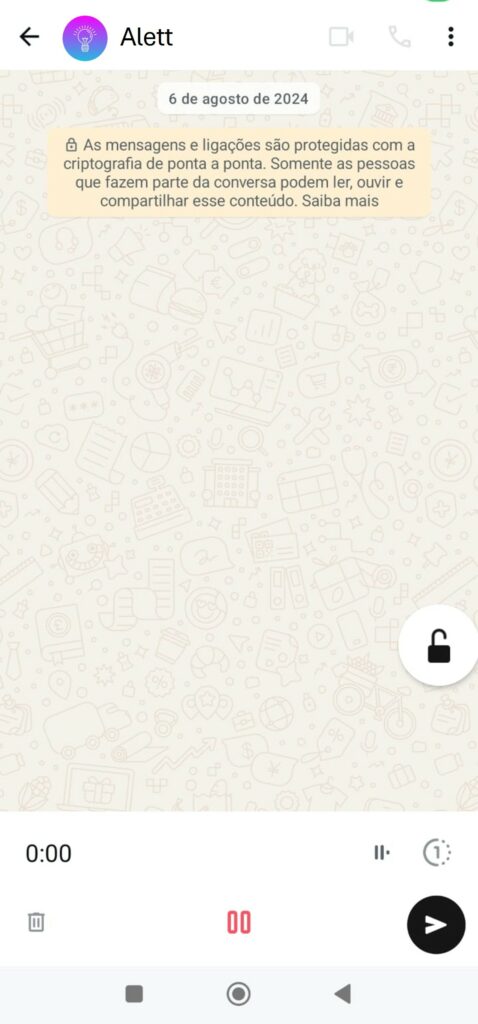
- Imediatamente, arraste o dedo para cima, em direção a um pequeno ícone de cadeado que aparecerá.
- Pronto! O cadeado “fecha” e você pode tirar o dedo da tela. O WhatsApp continuará gravando.
- Quando terminar, basta tocar no botão de enviar.
Dica Extra: Enquanto grava com o cadeado travado, aparece um botão de “Pause” (vermelho). Você pode pausar seu raciocínio, respirar, e continuar gravando o mesmo áudio depois.
Escute Antes de Enviar
Muitas vezes falamos algo errado ou o áudio fica com barulho de vento. Com a função de mãos livres (acima), você pode parar a gravação e dar o “Play” para ouvir como ficou sua voz antes de enviar para a pessoa. Se ficar ruim, é só apagar e gravar de novo.
Veja também:
3. Privacidade e Segurança: Blindando sua Conta (Passo Obrigatório)
A segurança digital não é brincadeira. O “Golpe do WhatsApp Clonado” faz milhares de vítimas todos os dias no Brasil. O golpe é simples: o criminoso consegue ativar seu WhatsApp em outro celular e começa a pedir dinheiro para seus amigos e familiares fingindo ser você.
A boa notícia é que existe uma “vacina” para isso, e ela é gratuita.
Confirmação em Duas Etapas: O Cadeado do seu WhatsApp
Esta é a configuração mais importante deste guia. Ela cria uma senha de 6 números (PIN) que só você sabe. Mesmo que alguém clone seu chip de telefone, o bandido não conseguirá usar seu WhatsApp porque ele não terá essa senha.
Passo a passo para ativar agora:
- Abra o WhatsApp e toque nos três pontinhos (Android) ou em “Configurações” (iPhone).
- Toque em Conta.
- Selecione Confirmação em duas etapas.
- Toque em Ativar.
- Crie uma senha de 6 números (Não use datas de aniversário óbvias!).
- Muito Importante: Adicione um e-mail de recuperação. Se você esquecer a senha um dia, o e-mail será sua única salvação.
O WhatsApp pedirá essa senha de tempos em tempos (uma vez por semana, geralmente) para garantir que é você mesmo quem está usando o aparelho. É um pequeno incômodo para uma segurança gigante.
[LINK INTERNO SUGERIDO: Passo a passo detalhado para recuperar conta hackeada]
Privacidade: Quem vê sua vida?
Você não precisa mostrar sua foto ou a hora que você entrou no app para estranhos. Vá em Configurações > Privacidade. Aqui você pode controlar:
- Visto por último e Online: Recomendamos mudar para “Ninguém” ou “Meus Contatos”. Assim, chefes e pessoas inconvenientes não podem monitorar se você está online.
- Foto do Perfil: Mude para “Meus contatos”. Isso evita que golpistas peguem sua foto para criar perfis falsos (Fakes).
4. Limpeza Inteligente: Como o WhatsApp Come sua Memória
Você recebe muitos vídeos de “Bom Dia”, correntes e piadas em grupos? O WhatsApp salva tudo isso na memória interna do seu celular, duplicando arquivos e lotando o armazenamento.
Muitas pessoas apagam as fotos na Galeria, mas o celular continua cheio. O segredo é limpar dentro do WhatsApp.
Usando a Ferramenta de Gerenciamento de Armazenamento
O próprio aplicativo tem uma “vassoura” inteligente que pouca gente usa.
- Vá em Configurações.
- Toque em Armazenamento e dados.
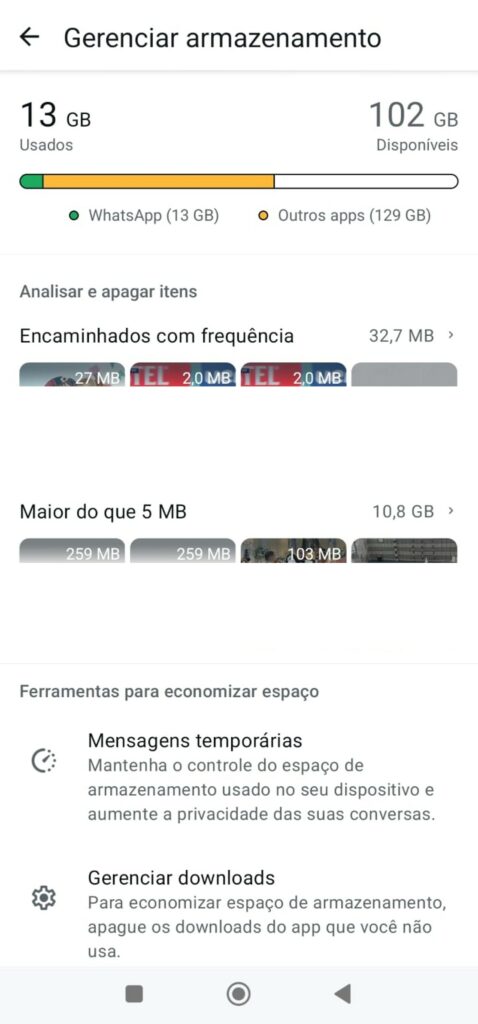
- Clique na opção Gerenciar armazenamento.
Nesta tela, você verá uma barra colorida mostrando quanto o WhatsApp está ocupando.
- Arquivos maiores que 5 MB: O app separa automaticamente os vídeos pesados. Entre nessa seção e apague tudo o que não for importante.
- Conversas Pesadas: Logo abaixo, ele mostra uma lista dos grupos e pessoas com quem você mais conversa, ordenados por tamanho. Clique no grupo da família, selecione “Selecionar tudo” e apague as mídias antigas de uma vez.
Isso libera gigabytes de espaço em segundos, sem precisar formatar o celular!
Veja também:
5. SOS WhatsApp: Soluções para os Erros Mais Comuns
Para finalizar nosso guia, vamos listar as soluções rápidas para aqueles momentos de pânico quando o aplicativo para de funcionar.
“O download falhou” (Não baixa foto/vídeo)
Você clica para baixar a imagem, ela carrega um pouco e aparece um erro? Verifique estes 3 pontos:
- Data e Hora: Se o relógio do seu celular estiver errado (atrasado ou adiantado), o servidor do WhatsApp bloqueia o download por segurança. Vá nas configurações do celular e ative “Data e Hora Automáticas”.
- Wi-Fi vs Dados: Às vezes o Wi-Fi está conectado, mas sem internet. Tente desligar o Wi-Fi e baixar usando o 4G. Se funcionar, o problema é no seu roteador.
- Cartão SD: Se seu celular usa cartão de memória, ele pode estar corrompido ou cheio. Tente mudar o armazenamento padrão para a memória interna.
Áudio Mudo ou Tela Preta ao Ouvir
Este é o campeão de reclamações. Você dá play no áudio, a tela apaga e o som sai super baixo, parecendo um sussurro? Não é defeito do celular. O WhatsApp possui um “Sensor de Proximidade”. Ele acha que você encostou o celular no ouvido para ouvir com privacidade, então ele desliga a tela e joga o som para o alto-falante pequeno (de chamada telefônica).
Como resolver:
- Certifique-se de que sua mão não está cobrindo a parte superior do celular (perto da câmera de selfie) enquanto ouve o áudio.
- Se você usa película de vidro, verifique se ela não está velha ou descolando em cima do sensor. Isso confunde o aparelho.
Notificações que Não Chegam
“Só vejo as mensagens quando abro o aplicativo”. Isso acontece porque o sistema do seu celular (Android ou iOS) está tentando economizar bateria e “mata” o WhatsApp quando ele está fechado.
- Solução: Verifique se o modo “Economia de Bateria” está ativado. Se estiver, desligue. Além disso, vá nas configurações de aplicativos, ache o WhatsApp e ative a opção “Dados em segundo plano”.

O WhatsApp é uma ferramenta poderosa, mas como qualquer máquina, precisa ser operado da maneira correta.
Agora você não é mais apenas um usuário comum. Você sabe formatar textos, acelerar áudios, proteger sua conta contra bandidos com a verificação em duas etapas e, o mais importante, sabe como manter seu celular leve limpando o lixo digital.
Recomendamos que você salve este artigo nos seus favoritos do navegador. Sempre que tiver uma dúvida ou o “Zap” der problema, volte aqui para consultar o passo a passo.
Ficou alguma dúvida que não respondemos? Seu WhatsApp está apresentando algum erro estranho? Deixe um comentário abaixo! Nossa equipe lê todos os comentários e sua dúvida pode virar o tema do nosso próximo tutorial.
Disclaimer: Este é um guia informativo independente. O WhatsApp é uma marca registrada da Meta Platforms, Inc. e não temos vínculo oficial com a empresa.