
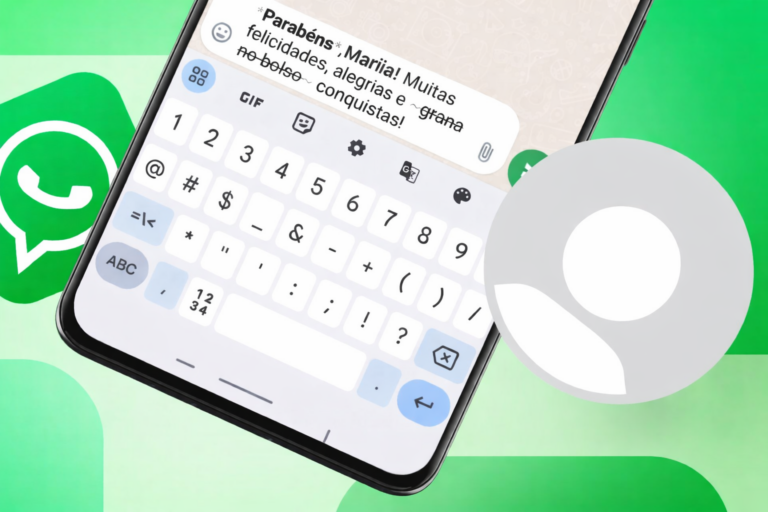
Você já recebeu uma mensagem no WhatsApp onde uma palavra estava em negrito ou o texto parecia itálico e se perguntou: “Como ele fez isso?”.
Formatar o texto não serve apenas para deixar a conversa “bonita”. Na verdade, é uma ferramenta excelente para quem usa o celular para trabalhar ou organizar grupos de família. Usar negrito em uma data importante ou riscar um item de uma lista de compras ajuda a pessoa que está lendo a entender a mensagem muito mais rápido.
O melhor de tudo? Você não precisa instalar nenhum aplicativo extra. O WhatsApp tem códigos simples e até um menu secreto que faz tudo por você. Vamos aprender?
1. O Método dos Códigos (O Jeito Rápido)
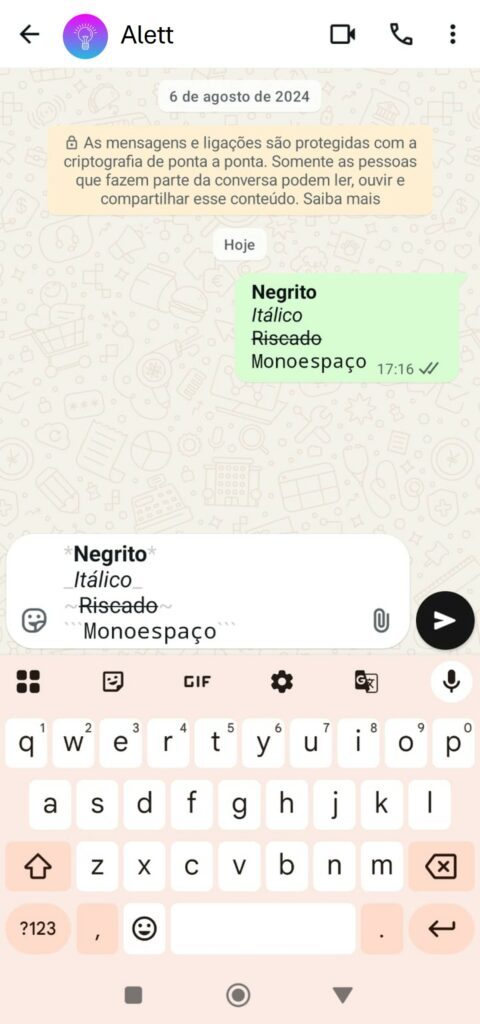
Esse é o método preferido de quem já decorou os símbolos. Basta colocar um símbolo antes e outro depois da palavra ou frase, sem espaço entre o símbolo e a letra.
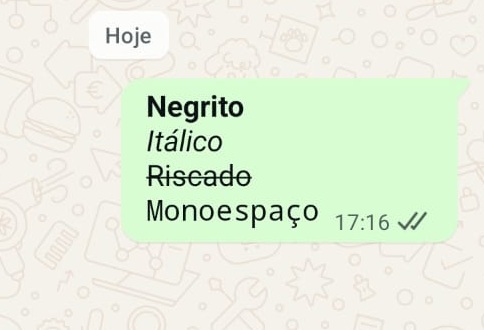
| Estilo | O que fazer | Exemplo |
| *Negrito* | Coloque um asterisco * | *Texto aqui* |
| _Itálico_ | Coloque um underline _ | _Texto aqui_ |
| ~Riscado~ | Coloque um til ~ | ~Texto aqui~ |
| ` ` ` Monoespaçado ` ` ` | Coloque três crases ` ` ` | ` ` `Texto aqui` ` ` |
Exemplos práticos:
- Para escrever URGENTE, digite: *URGENTE*
- Para escrever amanhã, digite: _amanhã_
- Para mostrar que algo foi cancelado: ~R$ 50,00~
2. O Método do Menu (O Jeito Fácil)
Se você não quer decorar símbolos, o seu celular (Android ou iPhone) oferece um menu escondido que formata o texto para você.
No Android:
- Digite o texto que você deseja.
- Pressione o dedo sobre a palavra e segure até que ela fique selecionada (azul).
- Um menu flutuante vai aparecer ao lado da palavra.
- Toque nos três pontinhos (vertical) desse menu.
- Escolha a opção: Negrito, Itálico, Riscado ou Monoespaçado.
No iPhone:
- Digite o texto e pressione o dedo para selecionar.
- Toque na opção “BIU” (que significa Bold, Italic, Underline).
- Escolha o estilo desejado.
3. Como Criar Listas Organizadas
O WhatsApp atualizou recentemente e agora permite criar listas com “bolinhas” ou números automaticamente, o que é perfeito para listas de compras ou tarefas.
- Lista com Bolinhas: Digite um hífen – seguido de um espaço e comece a escrever.
- Lista Numerada: Digite o número 1 seguido de um ponto . e um espaço.
- Citação (Destaque): Digite o sinal de maior > seguido de um espaço. O texto ficará com uma barra lateral cinza, ideal para destacar uma frase de outra pessoa.
Veja também:
4. Combinando Estilos
Você sabia que pode usar dois estilos ao mesmo tempo? Por exemplo, se quiser algo em negrito e itálico, basta combinar os símbolos:
- Digite: *_Texto aqui_*
- O resultado será: Texto aqui
Atenção: A ordem dos símbolos deve ser a mesma no começo e no fim. Se começou com asterisco e depois underline, deve terminar com underline e depois asterisco.
5. Quando usar cada formato?
Para não deixar suas conversas confusas, use a formatação com sabedoria:
- Negrito: Use para datas, horários, valores em dinheiro ou palavras de ordem (Atenção, Urgente, Aviso).
- Itálico: Ótimo para nomes de livros, filmes, palavras em outros idiomas ou para dar um tom de “pensamento” ou ironia.
- Riscado: Perfeito para listas de tarefas onde algo já foi concluído ou para correções de preços.
- Monoespaçado: Muito usado para passar códigos, senhas ou números de protocolo, pois as letras ficam todas com a mesma largura, facilitando a leitura.
Veja também:
Escrever com estilo no WhatsApp é simples e ajuda muito na comunicação do dia a dia. Seja usando os códigos rápidos (*, _, ~) ou o menu do próprio celular, agora você tem total controle sobre suas mensagens.
Qual desses formatos você mais usa? Já conhecia o truque de criar listas com o hífen? Conte para nós nos comentários e comece a testar agora mesmo na sua próxima conversa!
Gostou dessa dica? Com isso, encerramos nossa série especial sobre o WhatsApp. No próximo artigo, vamos entrar no mundo do Instagram e aprender como colocar música nos seus Stories de forma simples!