

Você vai tirar aquela foto perfeita de um momento único, aperta o botão e… nada acontece. Na tela, surge a mensagem temida: “Armazenamento cheio”. Ou então, você tenta baixar um aplicativo simples e o sistema diz que não há espaço suficiente.
A primeira reação da maioria das pessoas é o pânico, seguido da vontade de comprar um celular novo com mais memória.
Pare agora mesmo! Na grande maioria dos casos, você não precisa gastar dinheiro com um aparelho novo. O seu celular provavelmente tem espaço de sobra, mas ele está “entupido” com lixo digital — arquivos inúteis, restos de aplicativos e vídeos duplicados que você nem sabe que existem.
Neste guia passo a passo, vamos fazer uma “faxina digital” segura. Vamos te ensinar a identificar os vilões da memória e como limpar gigabytes de espaço mantendo suas fotos e conversas importantes a salvo.
1. O Diagnóstico: Quem está comendo sua memória?
Antes de sair apagando coisas aleatoriamente, precisamos saber onde está o problema. Não adianta apagar 100 fotos se o problema é um aplicativo mal comportado.
Como verificar no Android (Samsung, Motorola, Xiaomi)
- Abra as Configurações (ícone de engrenagem).
- Procure por Assistência do Aparelho ou Armazenamento.
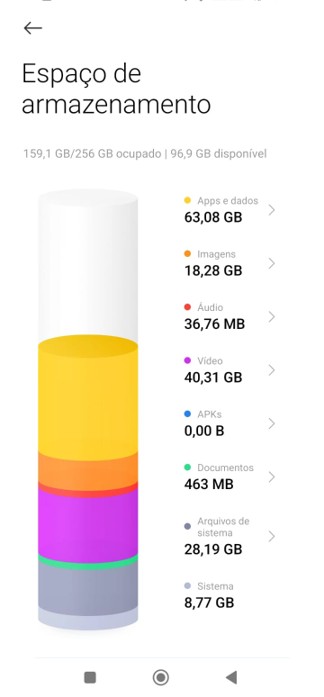
- Você verá uma barra colorida mostrando o uso.
Geralmente, a divisão é assim:
- Imagens/Vídeos: Suas fotos e a galeria do WhatsApp.
- Aplicativos: O peso dos apps instalados (jogos costumam ser gigantes).
- Sistema: O espaço que o próprio Android ocupa (nisso não podemos mexer).
- Outros: Arquivos soltos, PDFs e lixo de sistema.
Como verificar no iPhone (iOS)
- Vá em Ajustes.
- Toque em Geral > Armazenamento do iPhone.
- O iPhone mostrará uma lista exata, do maior para o menor, do que está ocupando espaço.
Ao olhar essa lista, você já saberá se precisa focar em apagar aplicativos ou limpar sua galeria.
Veja também:
2. O Grande Vilão: WhatsApp (Limpeza Profunda)
Para 90% dos brasileiros, o WhatsApp é o principal culpado pelo celular cheio. O motivo? Duplicação. Quando você manda uma foto para 5 grupos diferentes, o WhatsApp pode salvar 5 cópias dessa mesma foto na sua memória. Além disso, todos aqueles vídeos de “Bom Dia” que você nem abriu estão lá, ocupando espaço.
O Erro Comum: Ir na Galeria de fotos do celular e apagar a pasta “WhatsApp Images”. Isso resolve, mas você perde tudo e fica uma bagunça.
O Jeito Certo (Ferramenta Secreta do WhatsApp): O próprio aplicativo tem uma “vassoura” inteligente que pouca gente usa.
- Abra o WhatsApp e vá em Configurações.
- Toque em Armazenamento e dados.
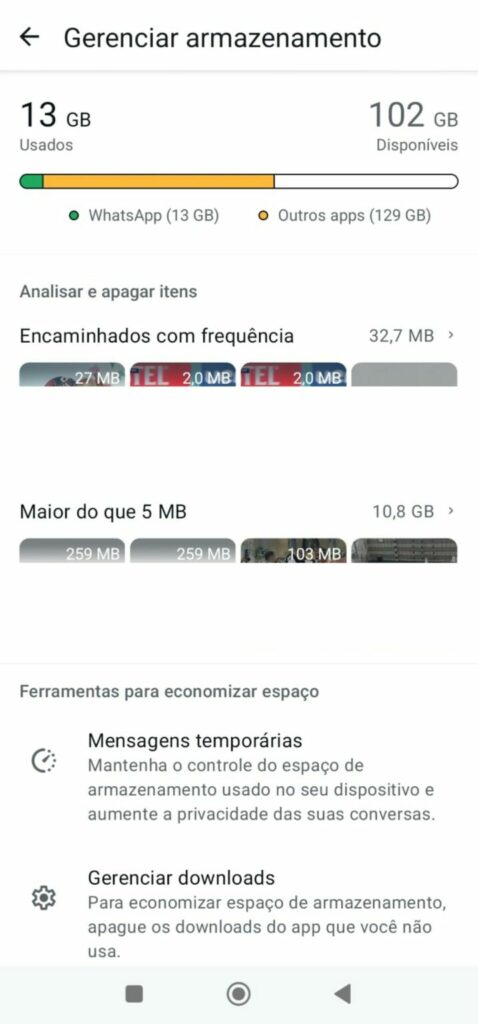
- Clique em Gerenciar armazenamento.
Esta tela é mágica! Ela te mostra:
- Encaminhados muitas vezes: Geralmente são correntes e vídeos virais inúteis. Pode apagar tudo sem dó.
- Maior que 5 MB: Uma lista de todos os vídeos pesados que estão escondidos em conversas antigas.
- Conversas: Uma lista de quem ocupa mais espaço. Às vezes, aquele grupo da família que você silenciou está ocupando 2GB de memória. Clique no grupo, selecione “Selecionar tudo” e apague.
Fazendo isso, você limpa o “lixo” sem apagar as fotos importantes dos seus filhos ou documentos de trabalho.
Veja também:
3. Cache vs. Dados: O que posso apagar?
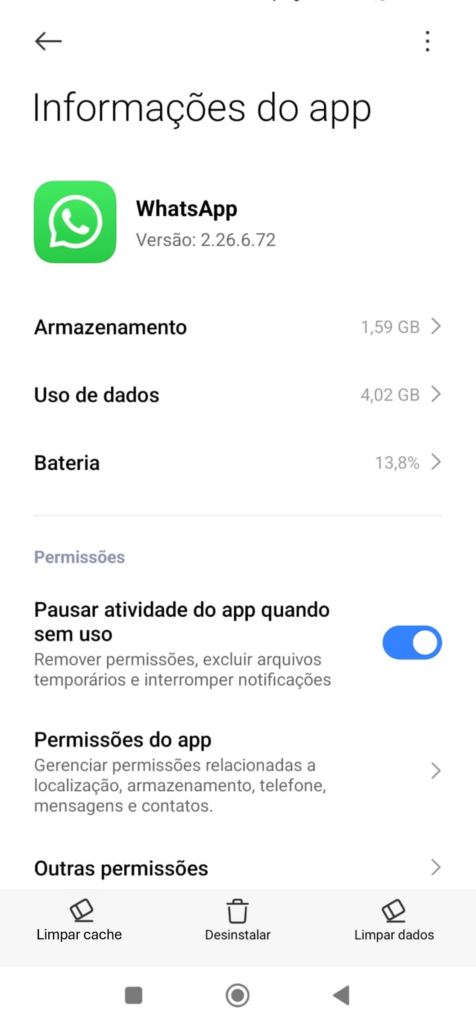
Quando você entra nas configurações de um aplicativo no Android, aparecem dois botões que causam muito medo: “Limpar Cache” e “Limpar Dados”. Entenda a diferença para não fazer besteira.
Limpar Cache (PODE APAGAR!)
Imagine que o cache é a “poeira” que se acumula na sua mesa de trabalho. São arquivos temporários que o aplicativo baixa para abrir mais rápido (imagens de perfil, capas de álbuns, pedaços de sites).
- É seguro? Sim, 100%. O aplicativo vai funcionar normalmente e vai baixar esses arquivos de novo quando precisar.
- Resultado: Libera espaço imediato, mas temporário.
- Dica: Faça isso no YouTube, Chrome, Facebook e Instagram. Eles acumulam muito cache (às vezes mais de 1GB!).
Limpar Dados (CUIDADO!)
Imagine que “Limpar Dados” é jogar a mesa de trabalho fora e comprar uma nova. Isso apaga sua conta, suas senhas salvas, suas configurações e seus arquivos baixados naquele app.
- É seguro? Não faça isso a menos que o aplicativo esteja com defeito ou você queira “zerar” ele como se tivesse acabado de instalar. Se você limpar os dados do WhatsApp sem backup, perderá suas conversas.
Veja também:
4. Google Fotos: A Nuvem é sua Melhor Amiga
Se você tem 5.000 fotos e vídeos de netos, viagens e festas, não existe limpeza que resolva. A única solução física é passar para um computador ou… usar a Nuvem.
O Google Fotos vem instalado na maioria dos Androids e é a ferramenta mais poderosa para liberar espaço.
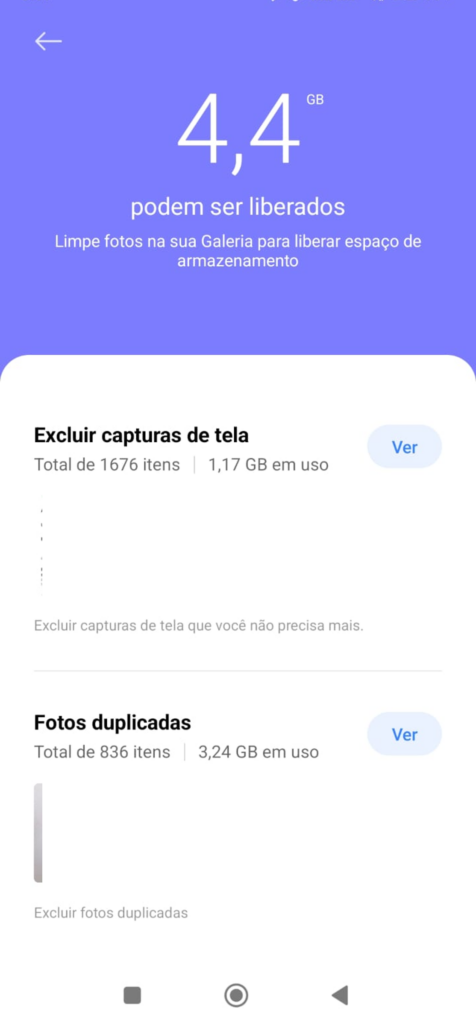
A Função “Liberar Espaço”
Muitas pessoas têm medo de apagar a foto do celular e ela sumir da nuvem também. O Google Fotos resolve isso com um botão seguro.
- Certifique-se de que o Backup está ativado (sua fotinha no canto direito superior não pode estar com um risco cortado ou uma nuvem com seta para cima).
- Se o backup estiver completo (“Backup concluído”), toque na sua foto de perfil.
- Toque na opção “Liberar espaço”.
O que o Google vai fazer? Ele vai verificar quais fotos já estão salvas com segurança na internet e vai apagar apenas as cópias que estão no seu celular. Resultado: Você continua vendo todas as suas fotos pelo aplicativo (usando a internet), mas elas não ocupam mais nem um megabyte da memória do seu aparelho. É possível liberar 5GB, 10GB ou mais de uma só vez!
Veja também:
5. A Pasta “Downloads” Esquecida
Você baixa o cardápio de um restaurante em PDF, paga um boleto que baixou do banco, recebe um meme no Telegram… e esquece. Tudo isso vai para a pasta Downloads.
Com o tempo, essa pasta vira um “lixão digital”.
- Procure no seu celular um aplicativo chamado “Meus Arquivos”, “Files” ou “Gerenciador de Arquivos”.
- Encontre a pasta Downloads.
- Provavelmente você verá dezenas de arquivos PDF, imagens e APKs (instaladores) antigos.
- Selecione tudo o que for antigo e apague.
Dica Pro: Verifique se você tem o Telegram instalado. Diferente do WhatsApp, o Telegram salva tudo na nuvem, mas ele guarda um “cache” gigantesco de vídeos no seu celular. Dentro das configurações do Telegram, vá em Dados e Armazenamento > Uso do Armazenamento e limpe o cache. Muitas vezes, só isso libera 2GB!

Ter um celular rápido e com espaço livre não exige que você seja um técnico de informática. Exige apenas uma manutenção mensal.
Se você seguir o passo 2 (WhatsApp) e o passo 4 (Google Fotos) uma vez por mês, seu celular vai durar muito mais tempo e você nunca mais vai perder aquele momento especial porque a câmera não abriu.
Quantos Gigas você conseguiu liberar hoje? Eu consegui liberar 3GB só limpando o WhatsApp! Conte seu resultado nos comentários.
Disclaimer: Sempre verifique se seus backups estão feitos antes de apagar arquivos importantes. Não nos responsabilizamos por dados perdidos acidentalmente.